Emitente
O Cadastro de Emitentes permite um controle eficiente sobre os Emitentes e Destinatários registrados, garantindo precisão e organização nos dados.
Ações Disponíveis
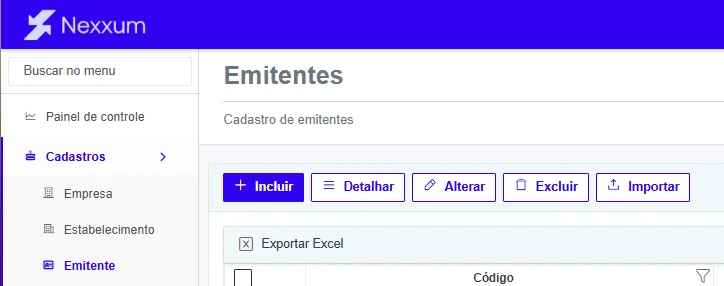
Ações disponíveis em Emitente
Ações disponíveis em Emitente
-
Incluir: No botão "Incluir", é possível cadastrar manualmente um Emitente ou Destinatário.
- Dados cadastrais:
- Código: Informe um código intuitivo para facilitar a localização futura do emitente.
- Tipo de emitente: Selecione a opção correspondente ao tipo do emitente: Cliente, Fornecedor, Prestador. É possível selecionar mais de uma opção, caso aplicável.
- Razão Social: Informe a razão social conforme o cadastro na Receita Federal.
- Nome Fantasia: Informe o nome fantasia conforme o cadastro na Receita Federal.
- CNPJ/CPF: Informe o CNPJ para pessoa jurídica ou CPF para pessoa física.
- Telefone: Informe um telefone de contato administrativo.
- Estrangeiro: Preencha este campo caso o emitente seja estrangeiro.
- Inscrição Estadual: Informe conforme cadastro na Receita Federal.
- Inscrição Estadual ST: Informe a inscrição estadual ST, caso aplicável.
- Inscrição Municipal: Informe a inscrição municipal se o emitente for pessoa jurídica.
- CNAE: Informe o código CNAE quando aplicável.
- Regime Tributário: Selecione o regime tributário correspondente no menu.
- Suframa: Informe o número de cadastro na SUFRAMA, caso aplicável.
- E-mail: Informe o e-mail administrativo do emitente.
- CEP: Informe o CEP onde o emitente está localizado.
- Logradouro: Informe o nome do endereço (rua, avenida, praça etc.).
- Número: Informe o número do endereço.
- Descrição Complementar: Informe detalhes adicionais da localização.
- Bairro: Informe o bairro onde o emitente está localizado.
- UF: Selecione o estado (Unidade Federativa).
- Município: Selecione a cidade correspondente.
- País: Informe o país do endereço do emitente.
- Dados cadastrais:
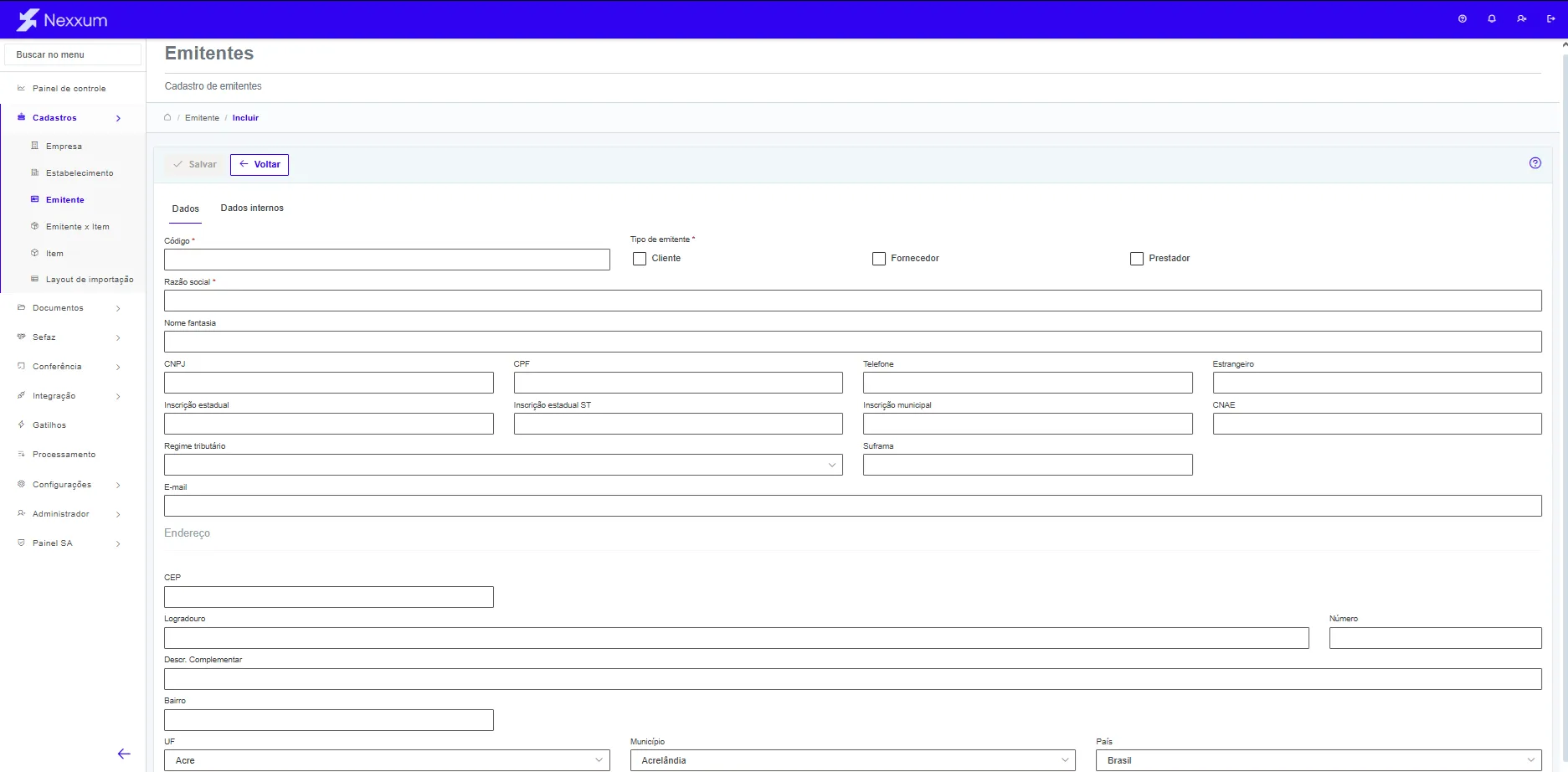
Aba de dados cadastrais
* Dados internos: Na aba "Dados Internos", realize integrações com o ERP desejado, com as informações fornecidas pela equipe de TI.
  * **Código:** Informe o código interno de integração fornecido pela equipe de TI.
  * **Nome emitente:** Informe o nome do emitente para referência interna.
  * **E-mail responsável interno:** Informe o e-mail do responsável interno vinculado ao emitente.
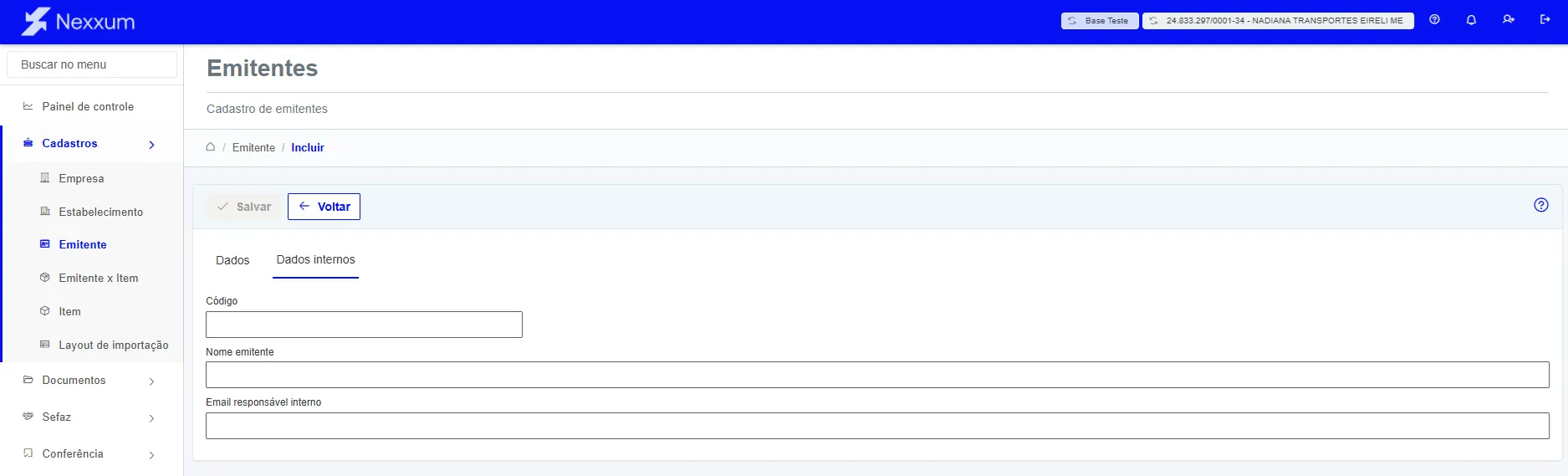
Aba de dados internos
- Detalhar: Selecione um Emitente ou Destinatário cadastrado e clique em "Detalhar" para consultar e visualizar todos os dados relacionados. Ao selecionar a opção "Detalhar", você será redirecionado para uma visualização detalhada do cadastro do Emitente escolhido, permitindo a consulta e controle de diversas informações.
- Alterar: Utilize o botão "Alterar" para modificar ou complementar dados de um Emitente ou Destinatário já cadastrado. Ao acessar a opção "Alterar", você será redirecionado para a funcionalidade de Alteração do Emitente, permitindo a modificação de todos os dados cadastrais do Emitente selecionado.
- Excluir: Clique no botão "Excluir" para remover um Emitente ou Destinatário cadastrado. Após clicar em "Excluir", uma janela de confirmação será exibida. Nesse momento, é necessário digitar "excluir" no campo indicado.
- Importar: No botão "Importar", você pode carregar um arquivo contendo os Emitentes desejados para cadastrar no sistema.
- Exportar Excel: Utilize o botão "Exportar Excel" para exportar todos os Emitentes e Destinatários cadastrados e disponíveis no grid de consulta.
Grid de Consulta
Abaixo das ações disponíveis, encontra-se o grid de consulta, que exibe informações importantes sobre os Emitentes e Destinatários cadastrados:
- Código: Indica o Código Único do Emitente cadastrado.
- Razão Social: Indica a Razão Social da Empresa Emitente ou Destinatário.
- CNPJ: Indica o CNPJ da Empresa Jurídica Emitente ou Destinatário.
- CPF: Indica o CPF do Emitente ou Destinatário como Pessoa Física.
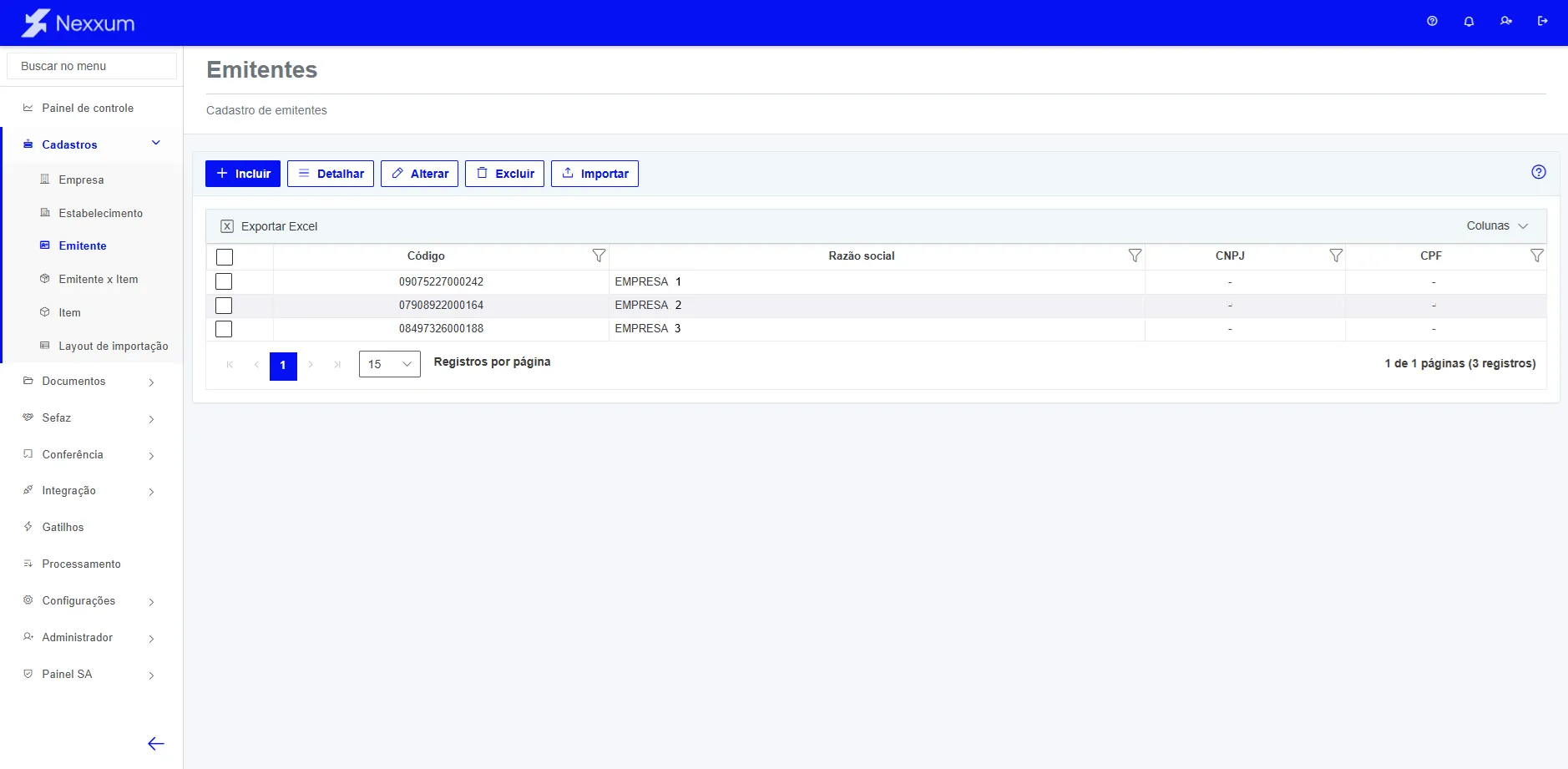
Listagem de emitentes
Com o objetivo de aprimorar a eficiência na busca de Emitentes e Destinatários cadastrados, disponibilizamos a praticidade de filtros em cada coluna do grid de consulta, além da opção de controlar o número de itens exibidos por página e selecionar as colunas desejadas para visualização.
- Seleção de Colunas: Permite escolher quais colunas deseja visualizar no Grid de Consulta, clicando em "Colunas" e selecionando as desejadas.
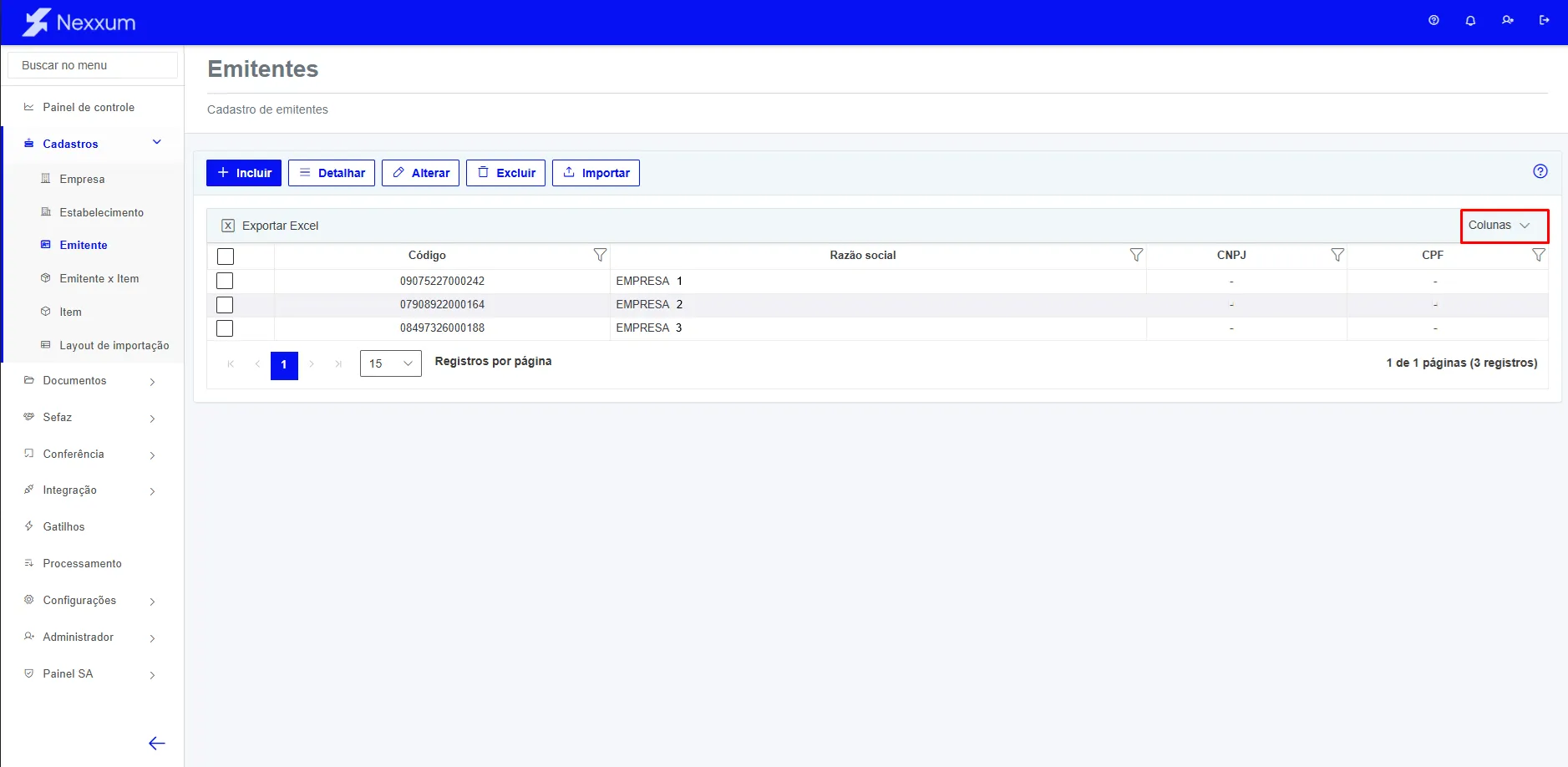
Seleção de colunas
- Filtros: Oferece a conveniência de filtros em cada coluna do grid de consulta, simplificando a busca de Emitentes e Destinatários.
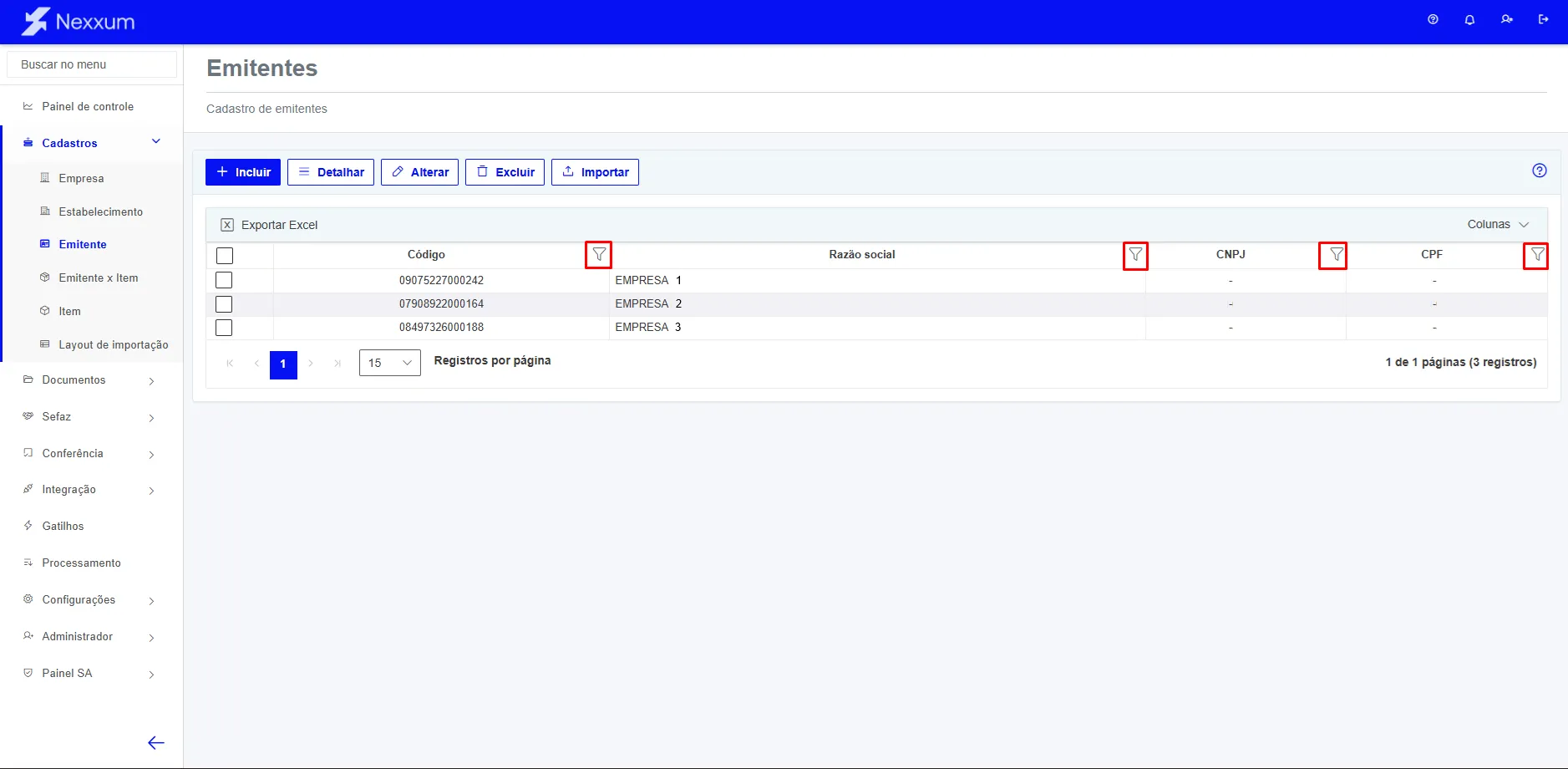
Seleção de filtros
- Controle de Resultados por Página: No rodapé do grid de consulta, é possível controlar o número de resultados por página, ajustando a quantidade de registros visualizados conforme preferência.
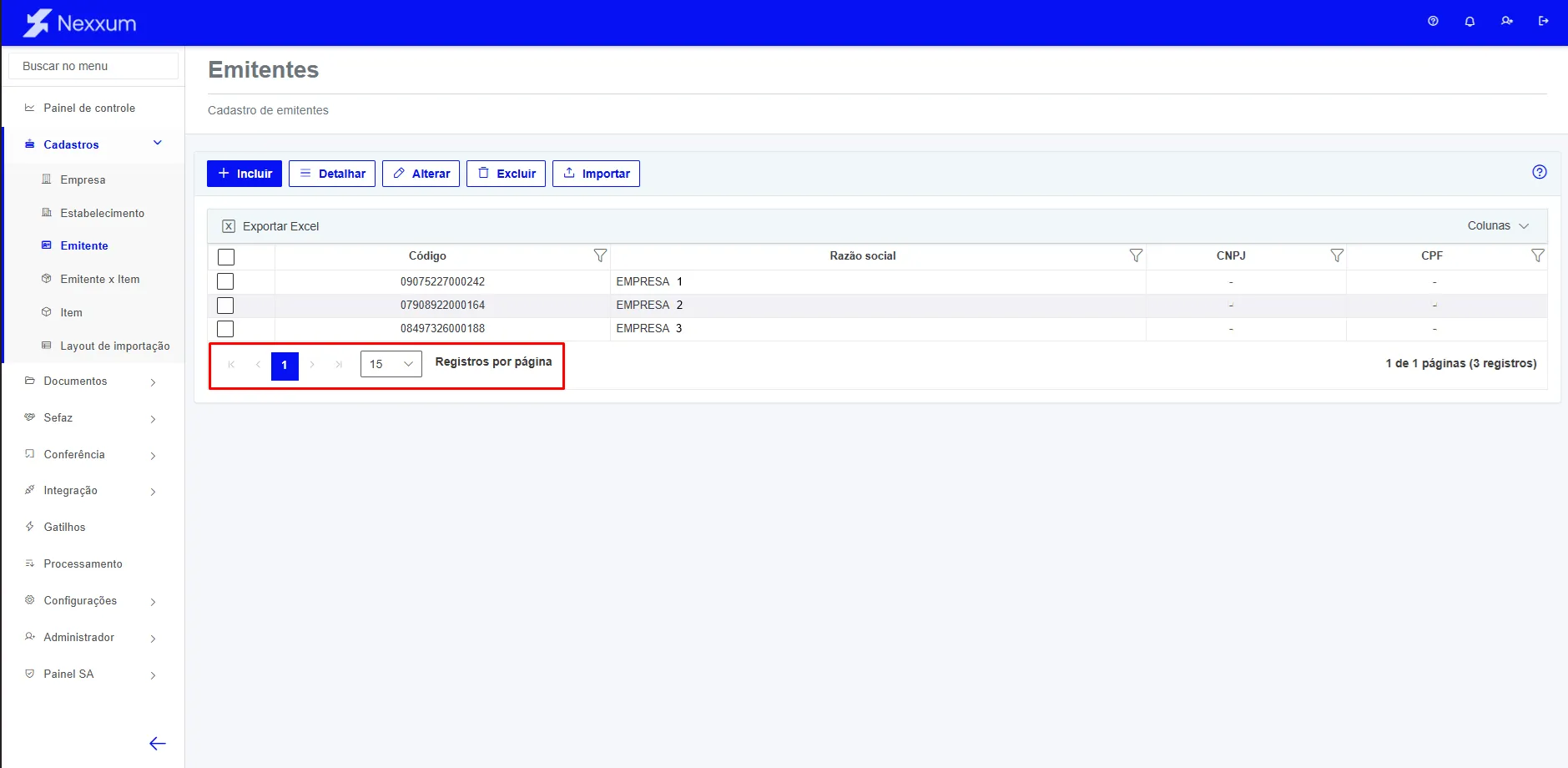
Seleção de resultados por página