Gatilhos
Na tela inicial apresentamos uma lista das integrações, exibindo informações como Situação, Código, Finalidade, Quando, Motivo, Ação e Inclusão.
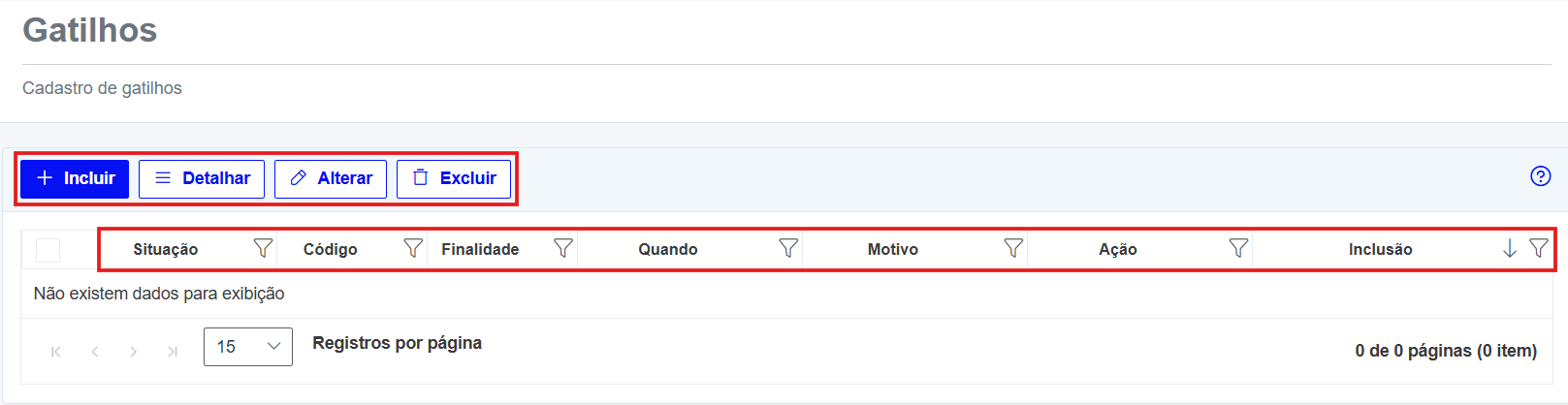
Grid de consulta:
- Situação: Indica se o gatilho está Ativo (verde) ou Inativo (vermelho).
- Código: Identificador do gatilho.
- Finalidade: Propósito ou objetivo do gatilho.
- Quando: Momento em que o gatilho é disparado.
- Motivo: Critério que define a execução.
- Ação: Atividade realizada pelo gatilho.
- Inclusão: Data e hora em que o gatilho foi registrado no sistema.
Ações disponíveis
-
Incluir: Permite cadastrar um novo gatilho. Ao clicar nesse botão o usuário será redirecionado para uma tela de preenchimento de dados do novo gatilho.
É possível preencher todas as informações abaixo na inclusão do gatilho.
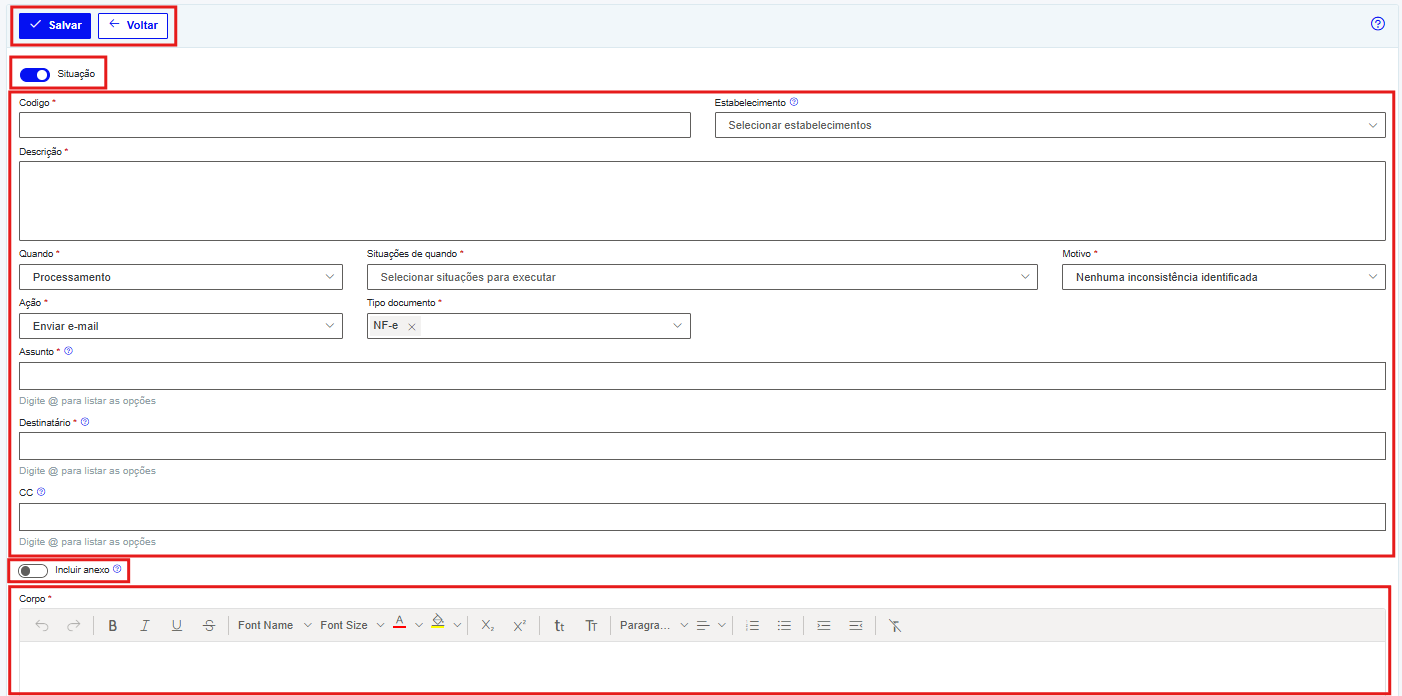
- Detalhar: Exibe as informações completas de um gatilho selecionado. o selecionar a opção "Detalhar", você terá acesso a uma visualização detalhada do cadastro do Gatilho escolhido.
- Alterar: Possibilita editar os dados de um gatilho existente. Ao acessar a opção "Alterar", você terá acesso à funcionalidade de Alteração do Gatilho, permitindo a modificação de todos os dados do Gatilho.
- Excluir: Remove o gatilho selecionado. Após clicar em "Excluir", uma janela de confirmação será exibida. Nesse momento, é necessário digitar "Excluir" no campo indicado.
Com o objetivo de otimizar a busca de itens, disponibilizamos a conveniência de filtros em cada coluna do grid de consulta, além da capacidade de controlar a quantidade de itens visíveis por página.
- Filtros: Ao lado de cada coluna, você encontrará um botão de filtro que simplifica a localização de gatilhos de acordo com suas especificações.
- Controle de resultados por página: No rodapé do grid de consulta, oferecemos controle sobre o número de resultados por página, permitindo que você ajuste a quantidade de registros visualizados de acordo com suas preferências.