Item
O Cadastro de Itens permite um controle eficiente sobre os produtos registrados, garantindo precisão e organização nos dados.
Ações Disponíveis
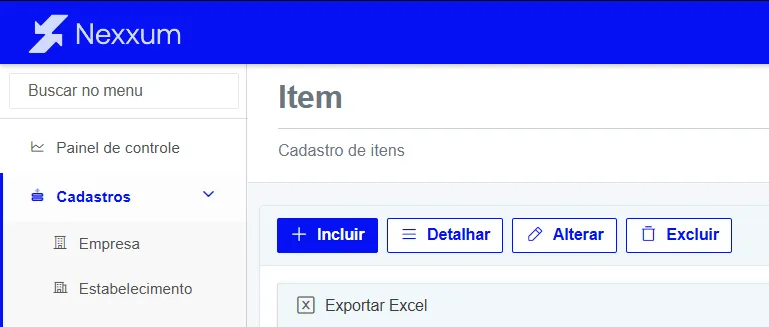
Ações disponíveis em Item
- Incluir: Clique no botão "Incluir" para cadastrar um novo Item manualmente.
- Código: Informe um código para o Item. Este código deve ser intuitivo para facilitar sua localização.
- Descrição: Insira uma descrição para o Item. É recomendável utilizar um nome intuitivo que descreva claramente o produto.
- Unid. Medida: Informe a Unidade de Medida do Item, seguindo a definição do mesmo. Por exemplo: KG (Quilograma), UN (Unidade), etc.
- Tipo Operação: Selecione a opção que melhor se adequa ao Item:
- Comprado: Escolha esta opção se o Item for adquirido de fornecedores externos.
- Fabricado: Escolha esta opção se o Item for produzido internamente pela empresa.
- NCM (Nomenclatura Comum do Mercosul): Informe o código NCM do Item. O NCM é um código numérico utilizado para identificar a natureza das mercadorias.
- TIPI (Tabela de Incidência do Imposto sobre Produtos Industrializados): Informe o código TIPI correspondente ao Item, se aplicável. A TIPI lista produtos sujeitos ao Imposto sobre Produtos Industrializados (IPI).
- EAN (European Article Number): Informe o código EAN do Item, se disponível. O EAN é um código de barras globalmente reconhecido usado para identificar produtos de forma única.
- Código da família: Permite agrupar itens dentro de uma mesma família/categoria.
- Código depósito: Identificação do depósito ou local de armazenagem principal do item.
- Data de Implantação: Informe a data em que o Item foi implantado ou cadastrado no sistema.
- Tipo do Item: Selecione o tipo de Item. Por exemplo: matéria-prima, produto acabado, mercadoria para revenda, entre outros.
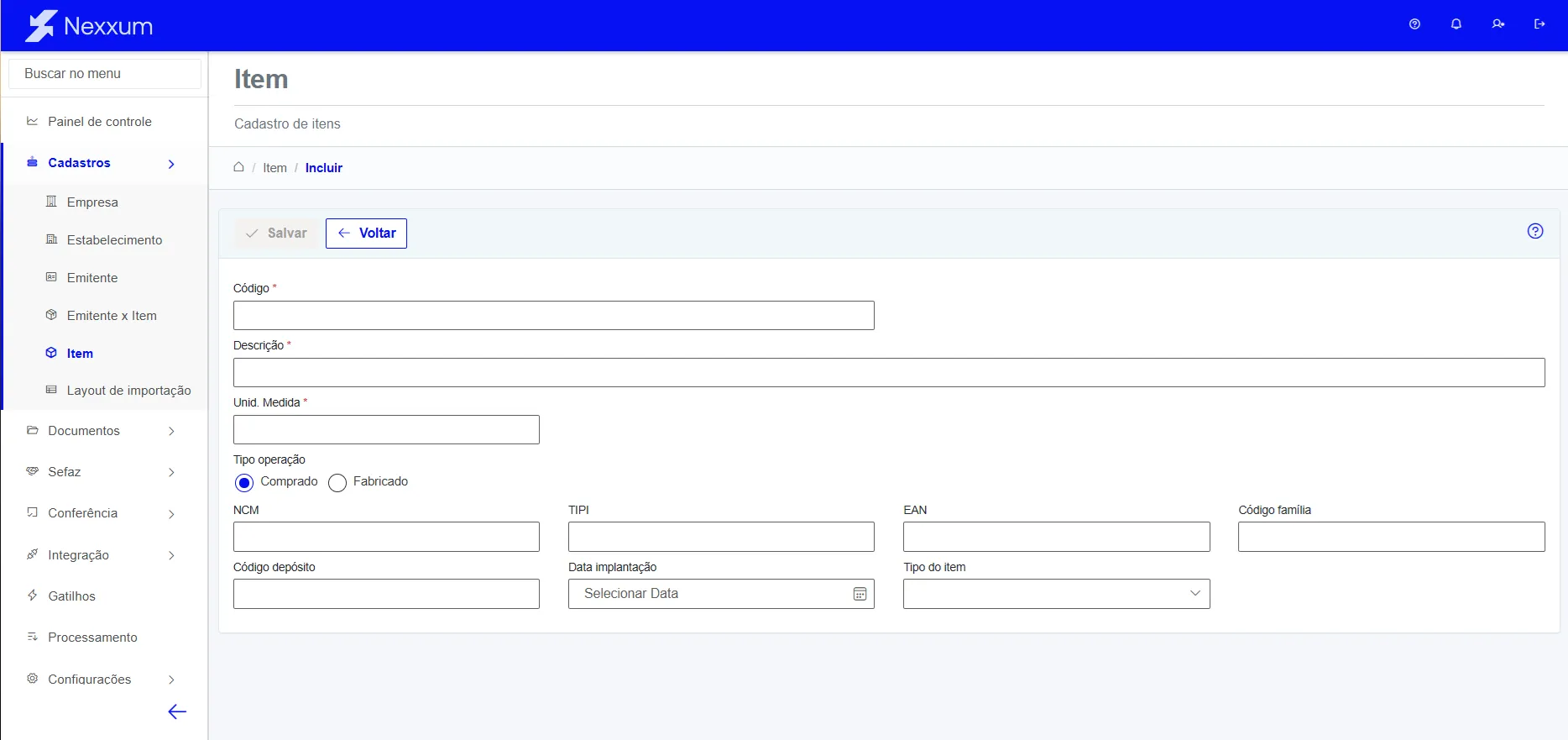
Cadastro de item
- Detalhar: Selecione um Item cadastrado e clique em "Detalhar" para consultar e visualizar todos os dados relacionados. Ao selecionar a opção "Detalhar", você será redirecionado para uma visualização detalhada do cadastro do Item escolhido, permitindo a consulta e controle de diversas informações.
- Alterar: Utilize o botão "Alterar" para modificar ou complementar dados de um Item já cadastrado. Ao acessar a opção "Alterar", você será redirecionado para a funcionalidade de Alteração do Item cadastrado, permitindo a modificação de todos os dados cadastrais do Item selecionado.
- Excluir: Clique no botão "Excluir" para remover um Item cadastrado. Após clicar em "Excluir", uma janela de confirmação será exibida. Nesse momento, é necessário digitar "excluir" no campo indicado.
- Exportar Excel: Utilize o botão "Exportar Excel" para exportar todos os itens cadastrados e disponíveis no grid de consulta.
Grid de Consulta
Abaixo das ações disponíveis, encontra-se o grid de consulta, que exibe informações importantes sobre os Itens cadastrados:
- Código: Exibe o código do Item conforme cadastrado.
- Descrição: Exibe a Descrição do Item conforme cadastrado.
- Unidade de Medida: Exibe a Unidade de Medida cadastrada para o Item.
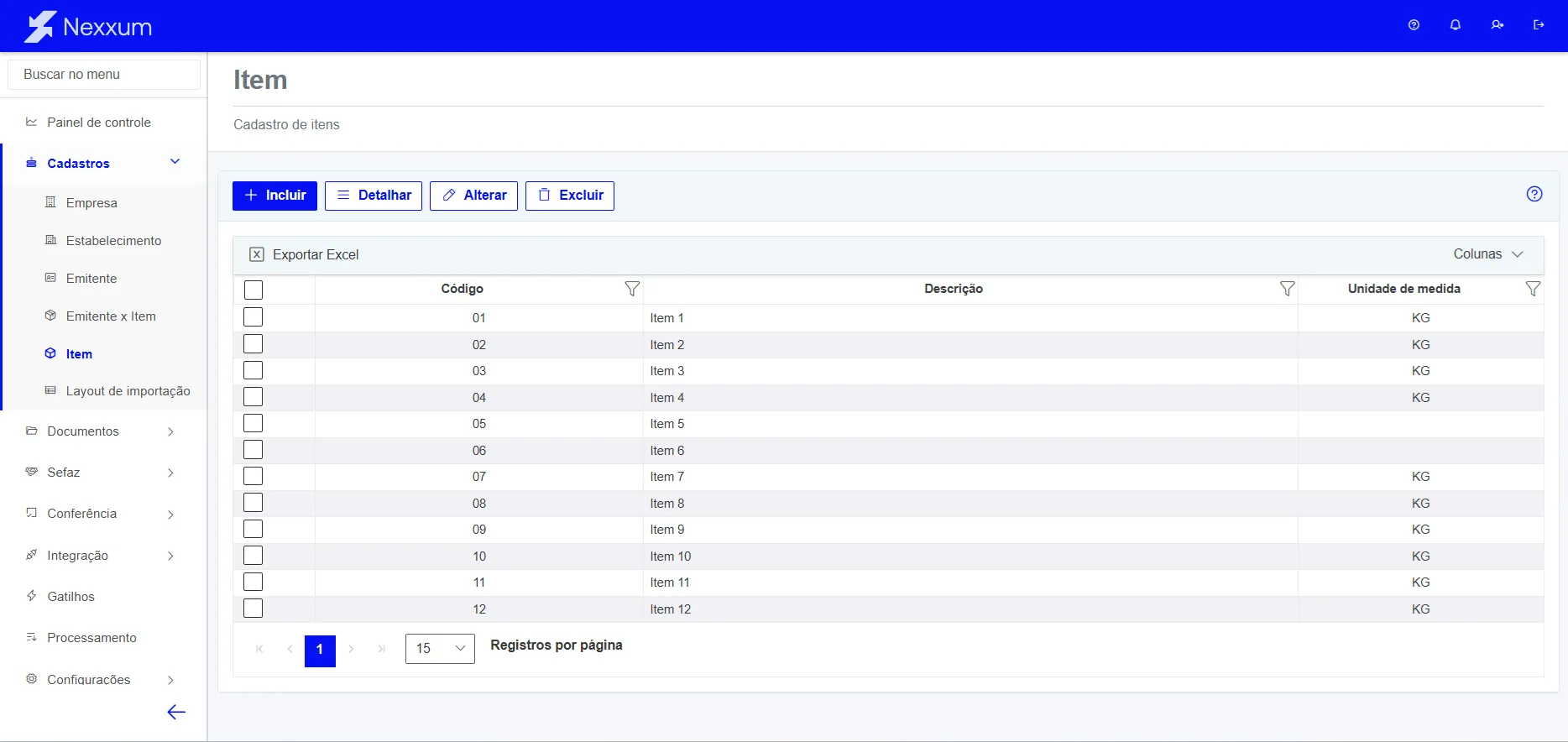
Listagem de Itens
Com o objetivo de aprimorar a eficiência na busca de Itens cadastrados, disponibilizamos a praticidade de filtros em cada coluna do grid de consulta, além da opção de controlar o número de itens exibidos por página e selecionar as colunas desejadas para visualização.
- Seleção de Colunas: Permite escolher quais colunas deseja visualizar no Grid de Consulta, clicando em "Colunas" e selecionando as desejadas.
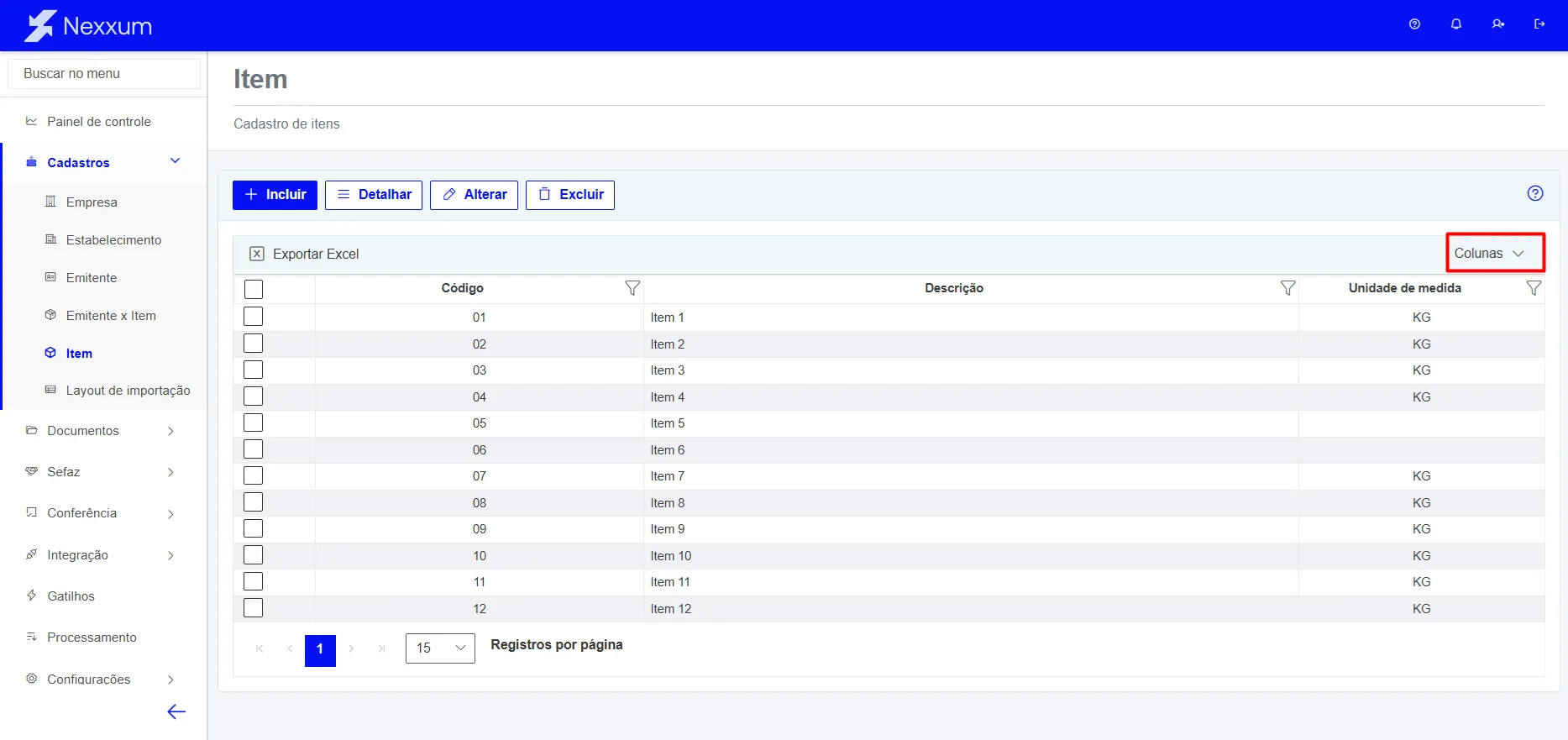
Seleção de colunas
- Filtros: Oferece a conveniência de filtros em cada coluna do grid de consulta, simplificando a busca de Itens.
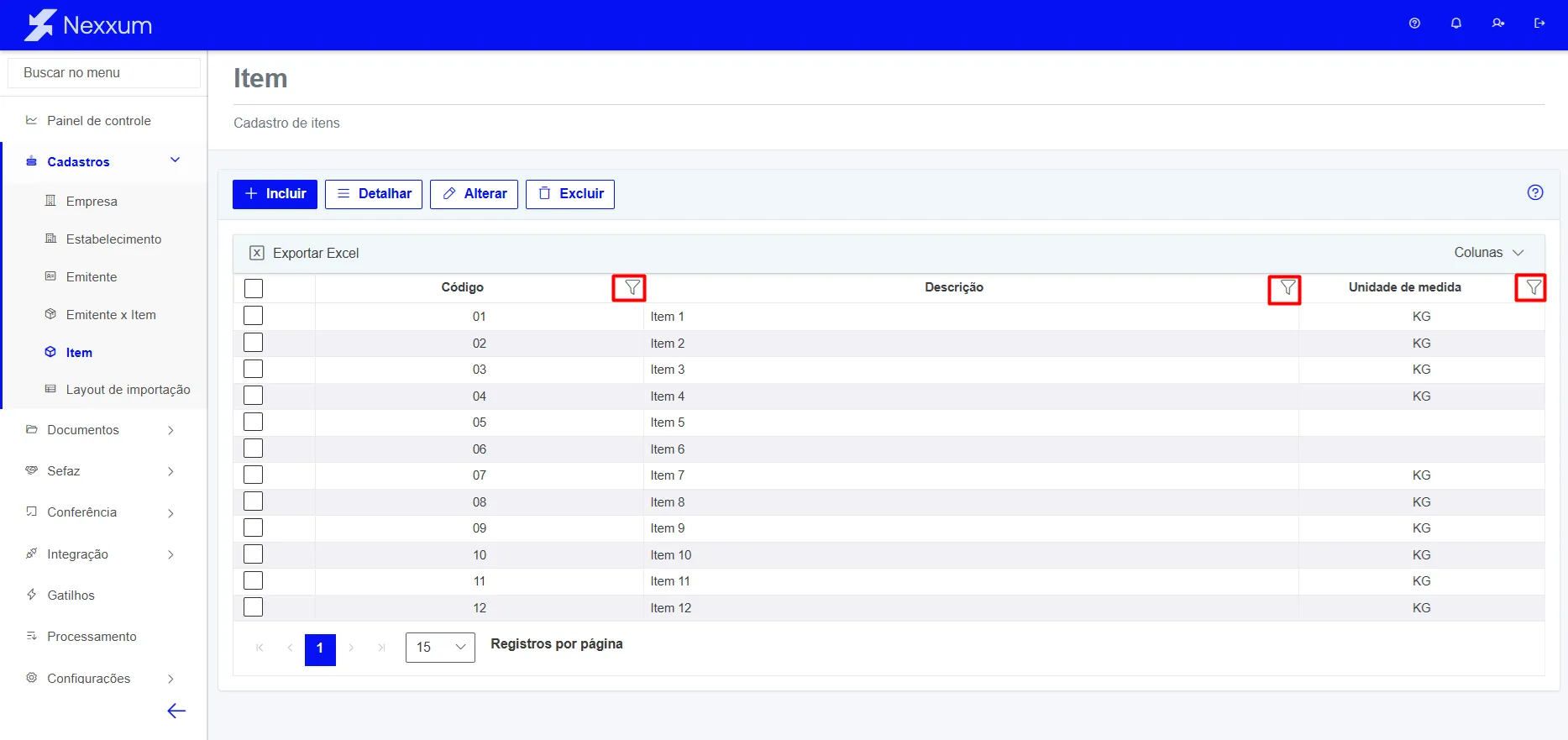
Seleção de filtros
- Controle de Resultados por Página: No rodapé do grid de consulta, é possível controlar o número de resultados por página, ajustando a quantidade de registros visualizados conforme preferência.
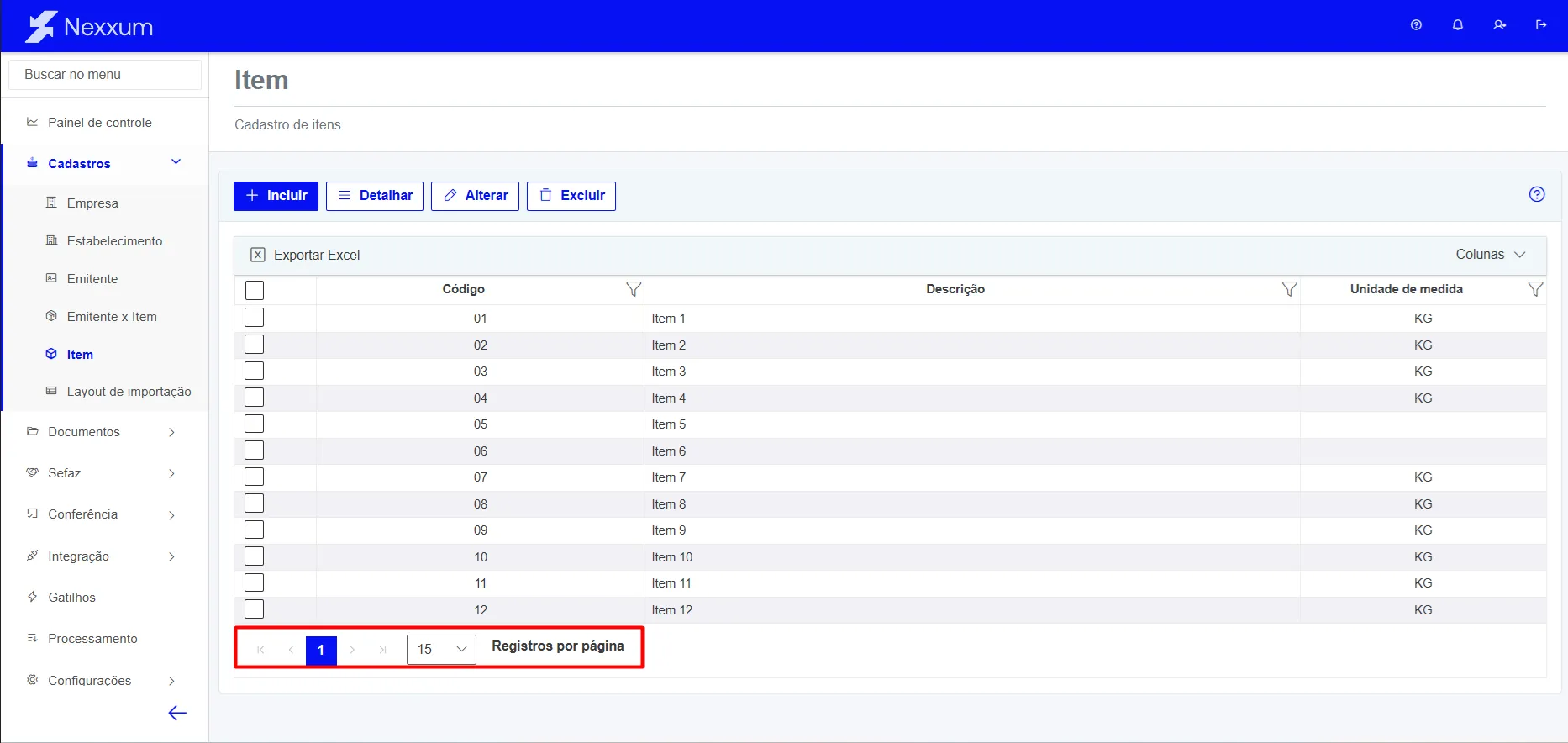
Seleção de resultados por página