Empresa
Aqui, você poderá consultar dados, cadastrar novas empresas e configurar integrações com ERP para integrações automáticas dos seus Documentos Fiscais ao sistema.
Ações disponíveis
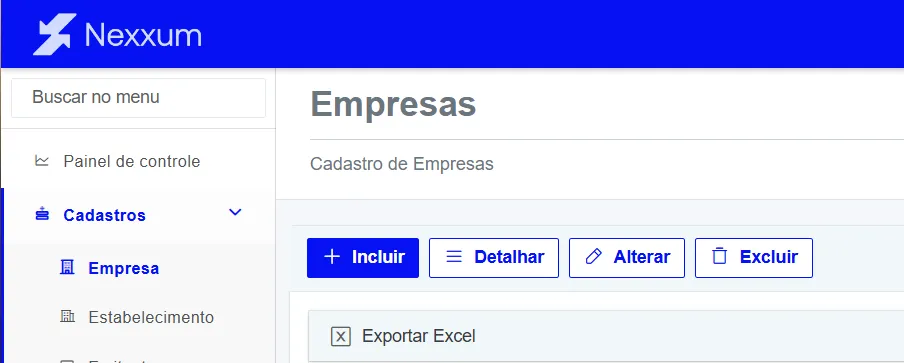
Ações disponíveis em Empresas
-
Incluir: No botão Incluir, você poderá cadastrar uma nova empresa no sistema.
- Dados cadastrais:
- Situação: Deixe habilitado se a empresa estiver ativa; desabilite em caso de inatividade.
- Código: Informe um código intuitivo para facilitar a localização futura da Empresa.
- Razão Social: Informe a Razão Social da Empresa conforme o cadastro na Receita Federal.
- Nome Fantasia: Informe o Nome Fantasia conforme o cadastro na Receita Federal.
- CNPJ: Informe o CNPJ da empresa conforme cadastrado na Receita Federal.
- Inscrição Estadual: Informe conforme o cadastro na Receita Federal. Consulte no Sintegra se necessário.
- Inscrição Estadual ST: Informe a Inscrição Estadual ST se aplicável.
- CNAE: Informe o CNAE se for de natureza jurídica.
- Inscrição Municipal: Informe a Inscrição Municipal se for de natureza jurídica.
- E-mail: Informe o e-mail administrativo da Empresa.
- Telefone: Informe o contato administrativo da Empresa.
- CEP: Informe o CEP onde a Empresa está localizada.
- Logradouro: Informe o nome do endereço (rua, avenida, etc.) onde a Empresa está localizada.
- Número: Informe o número do endereço.
- Descrição Complementar: Adicione informações adicionais sobre a localização da Empresa.
- Bairro: Informe o bairro onde a Empresa está localizada.
- UF: Informe o estado onde a Empresa está localizada.
- Município: Informe a cidade onde a Empresa está localizada.
- Dados cadastrais:
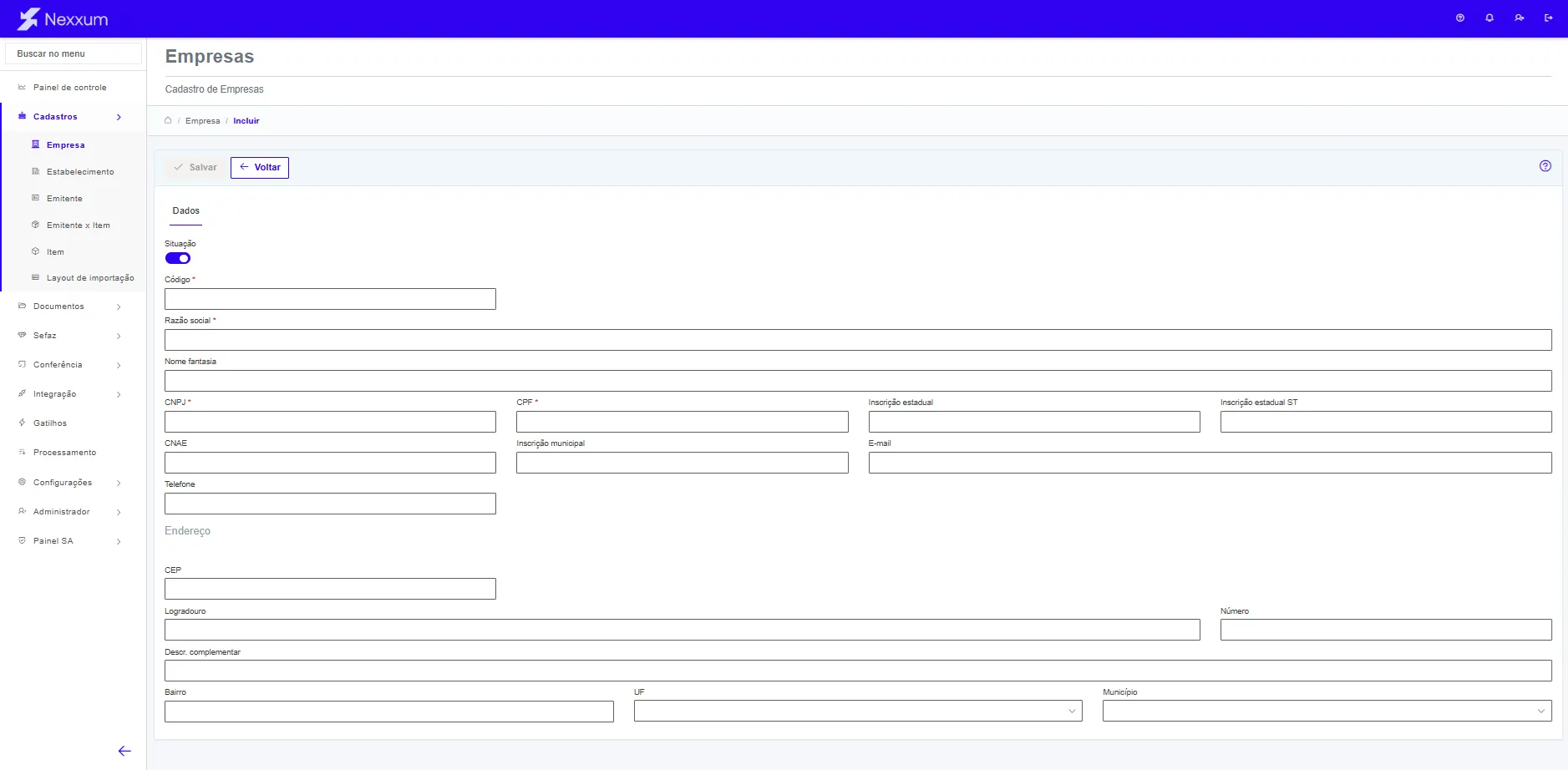
Dados cadastrais
* Dados internos: Na aba "Dados Internos", realize integrações com o ERP desejado, informando o código de integração fornecido pela equipe de TI (O código de integração deve ser configurado de acordo com a autorização da equipe de TI). Ao concluir o preenchimento de todos os dados necessários para o cadastro da Empresa, clique no botão "Salvar".
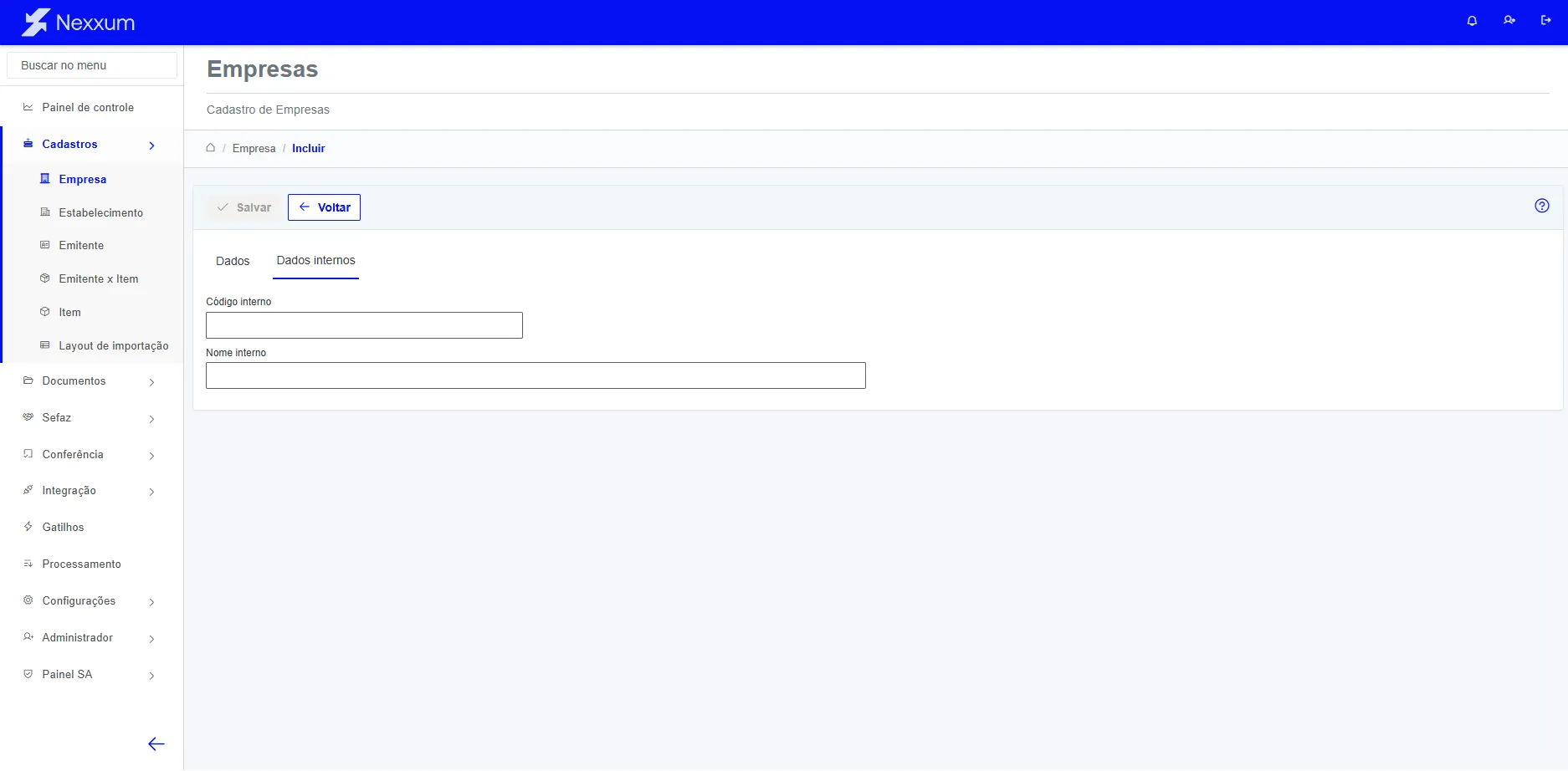
Dados internos
- Detalhar: No botão Detalhar, você poderá consultar os dados de uma empresa cadastrada. Ao selecionar a opção "Detalhar", você terá acesso a uma visualização detalhada do cadastro da Empresa escolhida, permitindo a consulta e controle de diversas informações.
- Alterar: Ao acessar a opção "Alterar", você terá acesso à funcionalidade de Alteração da Empresa, permitindo a modificação de todos os dados cadastrais da Empresa selecionada.
- Excluir: No botão "Excluir", é possível remover uma Empresa cadastrada. Após clicar em "Excluir", uma janela de confirmação será exibida. Nesse momento, é necessário digitar "excluir" no campo indicado.
- Exportar Excel: No botão Exportar Excel, possibilita extrair um Relatório do grid de consulta com todas as empresas cadastradas.
Grid de Consulta
Abaixo das ações disponíveis, você encontrará o grid de consulta, que exibe informações importantes sobre as empresas cadastradas:
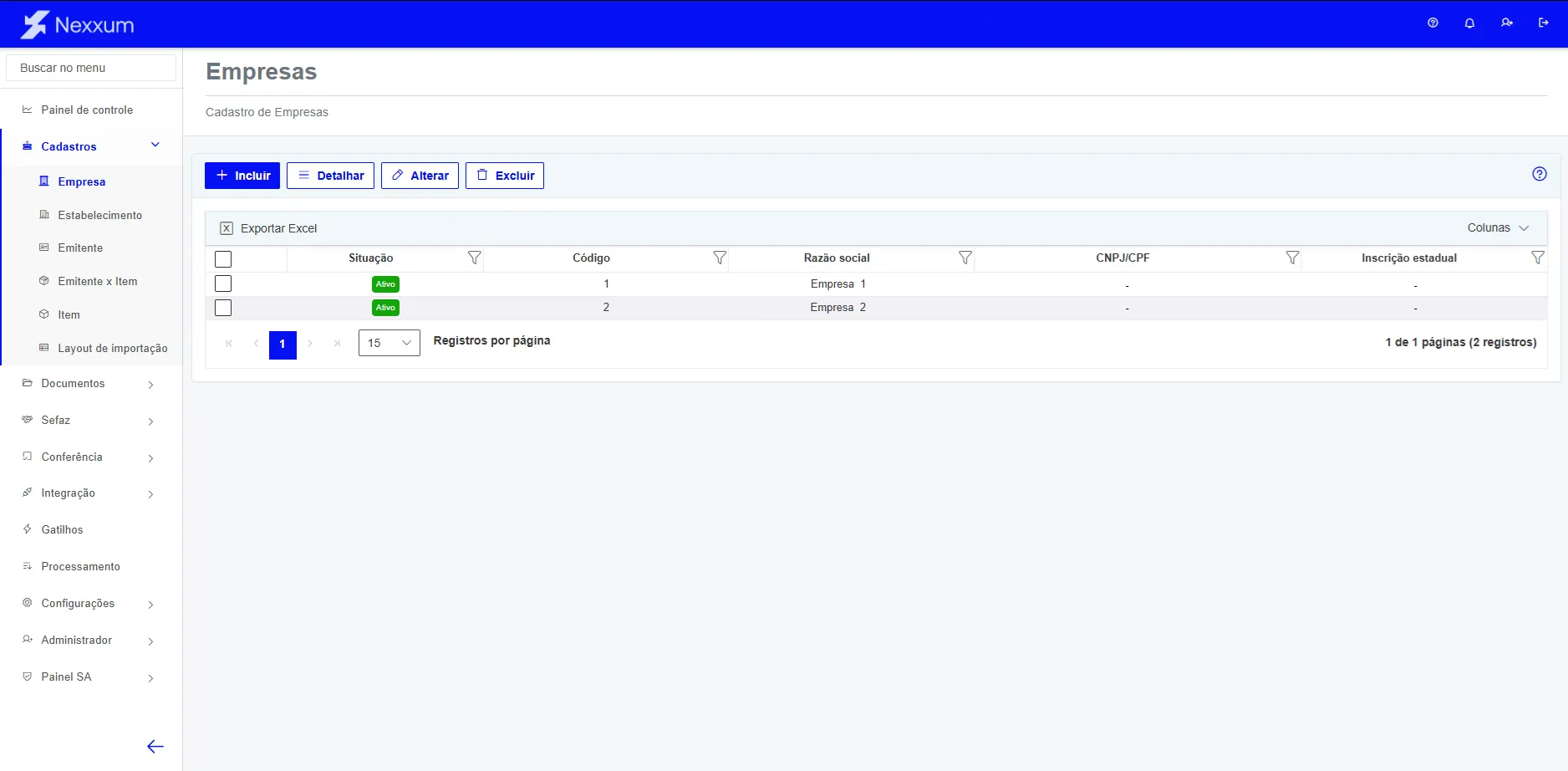
Listagem de empresas
- Situação: Indica a situação atual da empresa cadastrada, seja ativa ou inativa.
- Código: Código interno do cadastro da empresa no sistema, para facilitar a localização da empresa.
- Razão Social: Razão Social da empresa cadastrada, conforme registrada na Receita Federal.
- CNPJ: CNPJ da empresa cadastrada.
- Inscrição Estadual: Mostra a Inscrição Estadual da Empresa cadastrada.
Com o objetivo de otimizar a busca de Empresas, disponibilizamos a conveniência de filtros em cada coluna do grid de consulta, além da capacidade de controlar a quantidade de itens visíveis por página e selecionar as colunas desejadas para visualização.
- Seleção de Colunas: Permite escolher quais colunas deseja visualizar no Grid de Consulta, clicando em "Colunas" e selecionando as desejadas.
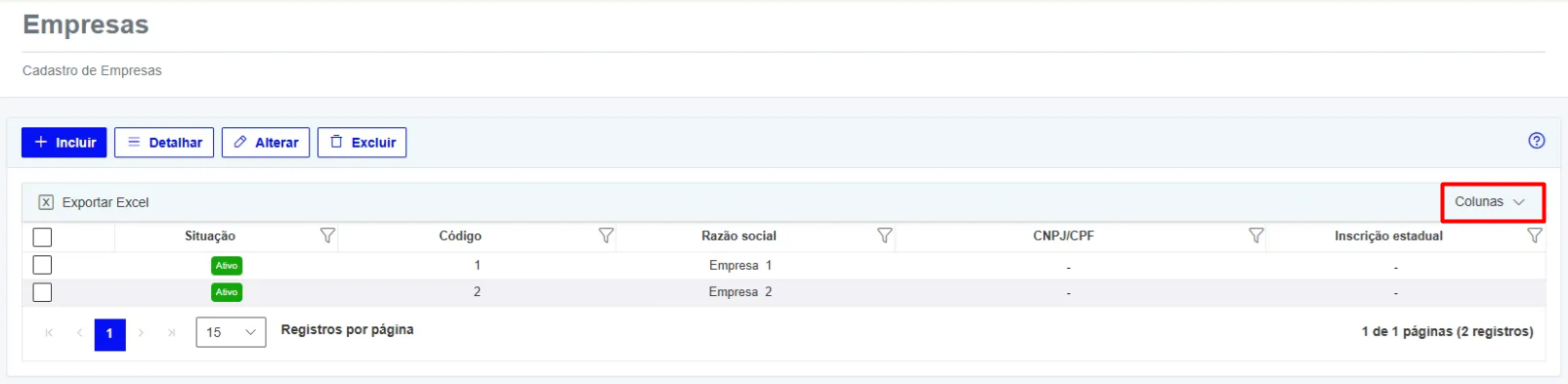
- Filtros: Ao lado de cada coluna, você encontrará um botão de filtro que simplifica a localização de Empresas de acordo com suas especificações.
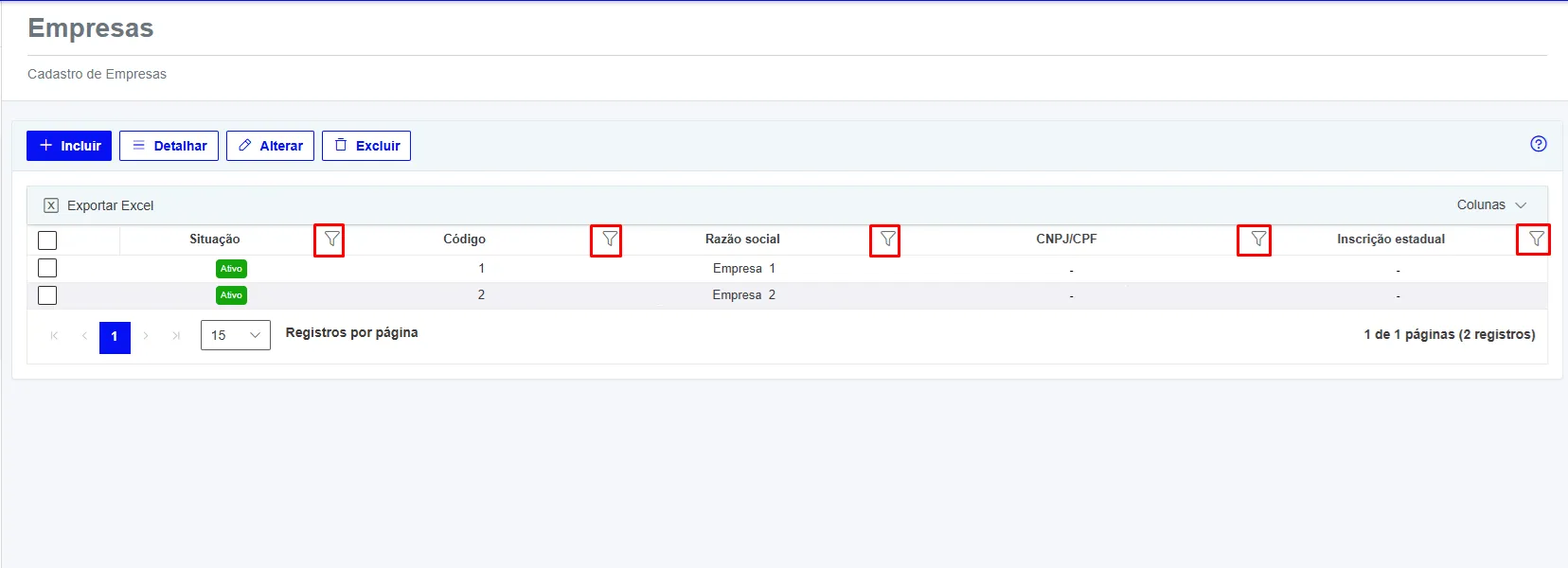
Filtros disponíveis
- Controle de Resultados por Página: No rodapé do grid de consulta, oferecemos controle sobre o número de resultados por página, permitindo que ajuste a quantidade de registros visualizados de acordo com suas preferências.
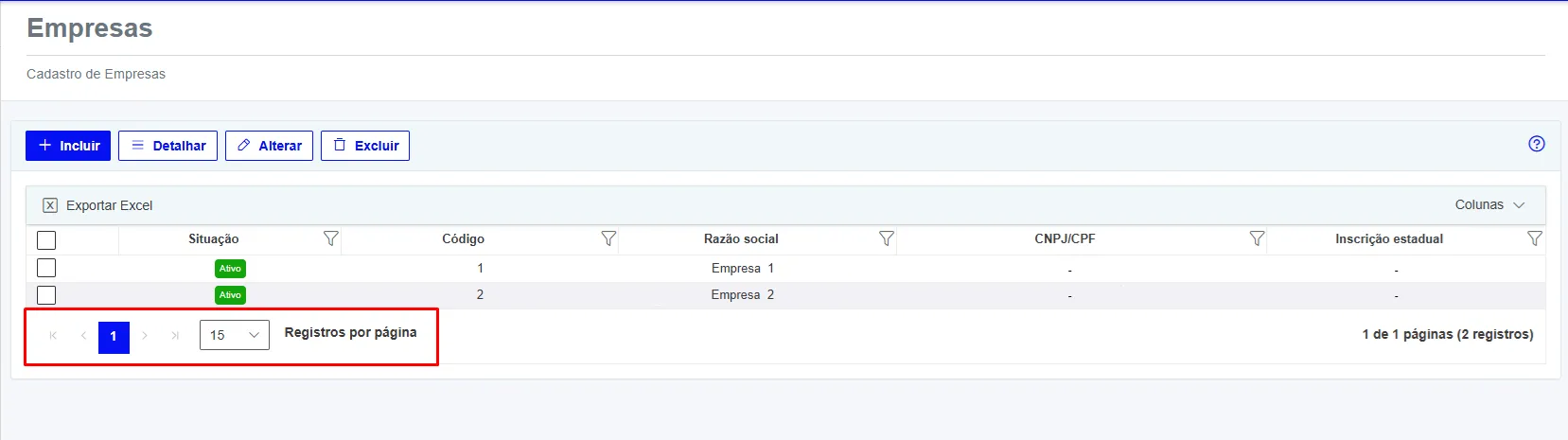
Controle de resultados por página