Emitente x Item
Quando os arquivos XML são importados, as informações nesta funcionalidade são automaticamente atualizadas.
A relação entre o emissor e os itens movimentados nas Notas Fiscais nesta tela está vinculada à empresa atualmente selecionada, ou seja, à empresa à qual o usuário está conectado.
Ações Disponíveis:
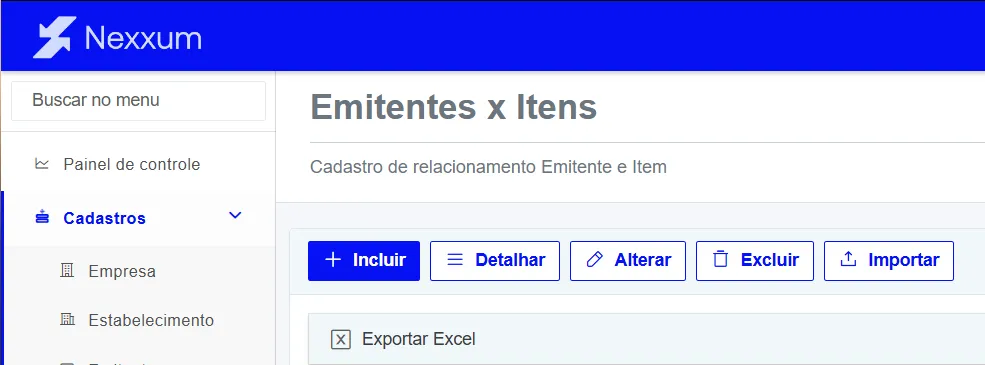
Ações disponíveis em Emitentes x Itens
-
Incluir: Além das importações realizadas por XML, a inclusão manual também é possível ao clicar no botão "Incluir":
- Dados do fornecedor:
- Emitente: Seleção do fornecedor responsável pela operação.
- Código : Código identificador do item conforme o fornecedor.
- Descrição : Descrição do item conforme fornecido pelo emitente.
- Tipo de operação: Define o tipo de operação com o item (somente compra, somente venda ou ambos).
- Último Movimento: Data do último movimento registrado com o item.
- NCM: Código da Nomenclatura Comum do Mercosul.
- TIPI: Código da Tabela de Incidência do IPI.
- EAN: Código de barras do produto.
- Dados do fornecedor:
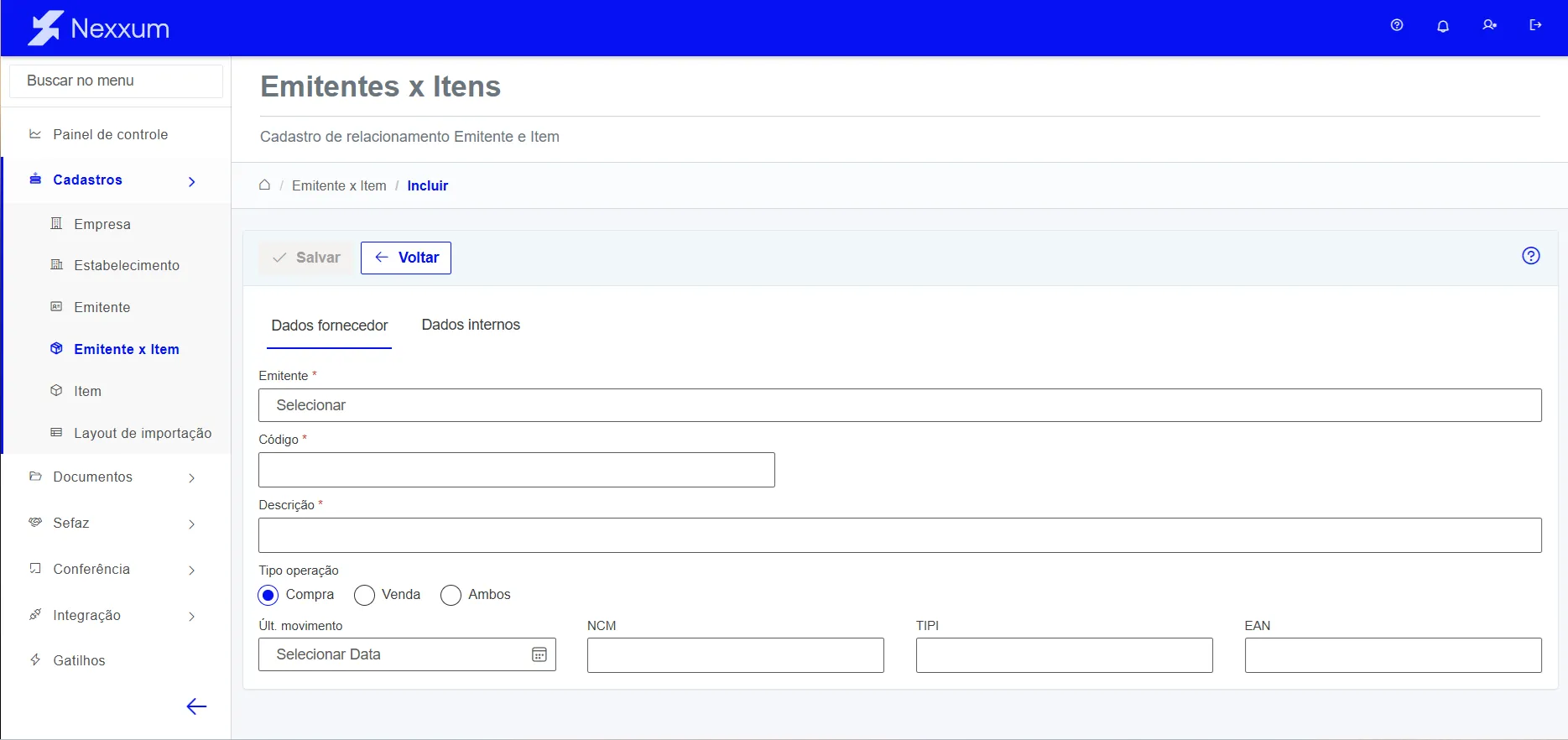
Aba de dados do fornecedor
* Dados internos:
  * **Código Interno** : Código do item na estrutura interna da empresa.
  * **Descrição Interna**: Descrição utilizada internamente.
  * **Unidade Medida Interna**: Unidade de medida usada na empresa para controle do item.
  * **Tipo do Item**: Seleção do tipo (ex: matéria-prima, produto acabado, etc.).
  * **CFOP Entrada**: Código Fiscal de Operações e Prestações relacionado à entrada do item.
  * **Email responsável interno**: Email do colaborador responsável pelo item internamente.
  * **Tabela de conversão**: Tabela utilizada para relacionar a unidade de medida do fornecedor com a unidade de medida interna da empresa
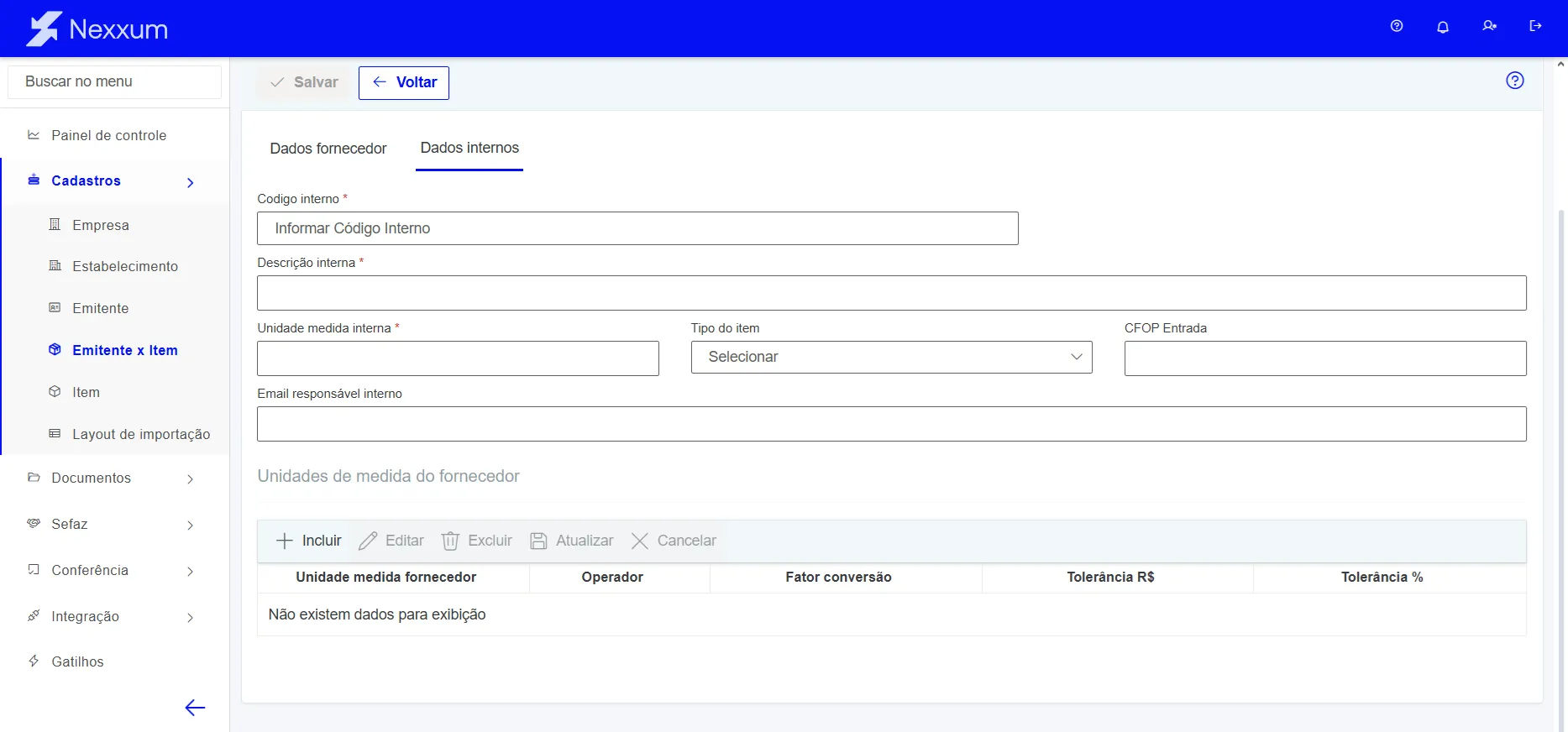
Aba de dados internos
- Detalhar: Selecione uma Relação e clique em "Detalhar" para consultar e visualizar todos os dados relacionados. Ao selecionar a opção "Detalhar", você será redirecionado para uma visualização detalhada do cadastro Relações, permitindo a consulta e controle de diversas informações.
- Alterar: Utilize o botão "Alterar" para modificar ou complementar dados de uma Relação cadastrada. Ao acessar a opção "Alterar", você será redirecionado para a funcionalidade de Alteração da Relação, permitindo a modificação de todos os dados cadastrais.
- Excluir: Clicando no botão "Excluir", remova uma Relação entre o emissor e os itens existente do sistema. Após clicar em "Excluir", uma janela de confirmação será exibida. Nesse momento, é necessário digitar "excluir" no campo indicado.
- Importar: Utilize o botão "Importar" para adicionar novas Relações ao sistema. De acordo com o layout de importação. Siga as orientações detalhadas no manual de importação para uma integração sem problemas. Importar Relação
- Exportar: Ao clicar em "Exportar", você pode extrair os dados das Relações cadastradas na grid para facilitar análises externas.
Grid de Consulta
baixo das ações disponíveis, encontra-se o grid de consulta, que exibe informações importantes sobre as relações de itens e emitentes cadastrados:
- Informações do emitente: Ao clicar no ícone dessa coluna o sistema abrirá um tela de detalhes contendo todas as informações do emitente em modo visualização.
- Emitente: Indica o Código Único do Emitente cadastrado.
- CNPJ/CPF: Indica o CNPJ ou CPF da Empresa Jurídica ou pessoa Emitente.
- Razão social: Indica a Razão Social da Empresa Emitente ou Destinatário.
- Código: Exibe o código do Item conforme cadastrado.
- Descrição: Exibe a Descrição do Item conforme cadastrado.
- Código interno: Exibe o código interno do Item conforme cadastrado.
- Descrição interna: Exibe a Descrição interna do Item conforme cadastrado.
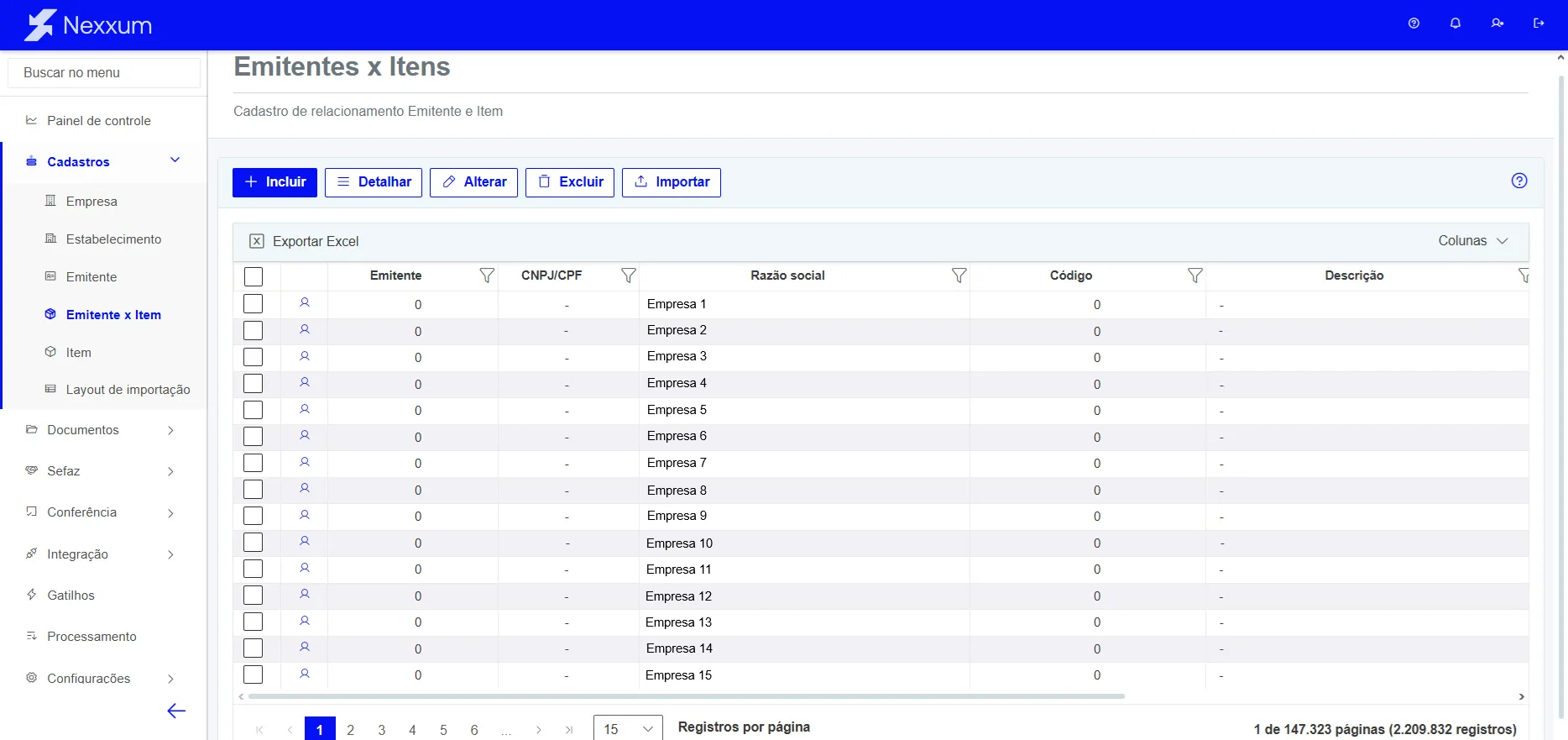
Listagem de Emitentes x Itens
Para facilitar a busca e visualização de informações específicas, é simples filtrar esses dados, disponibilizamos a praticidade de filtros em cada coluna do grid de consulta, além da opção de controlar o número de itens exibidos por página e selecionar as colunas desejadas para visualização.
- Seleção de Colunas: Permite escolher quais colunas deseja visualizar no Grid de Consulta, clicando em "Colunas" e selecionando as desejadas.
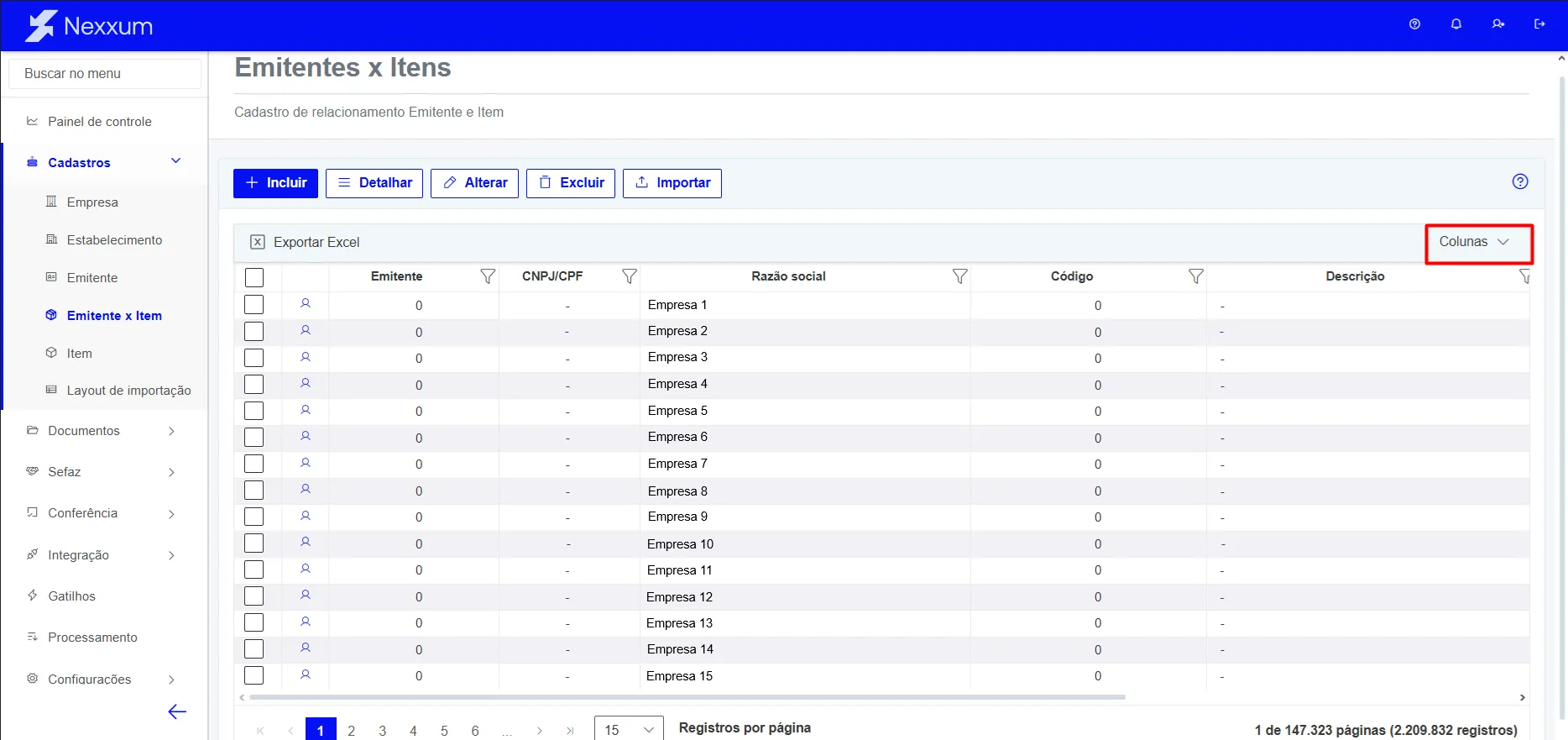
Seleção de colunas
- Filtros: Oferece a conveniência de filtros em cada coluna do grid de consulta, simplificando a busca de Emitentes e Destinatários.
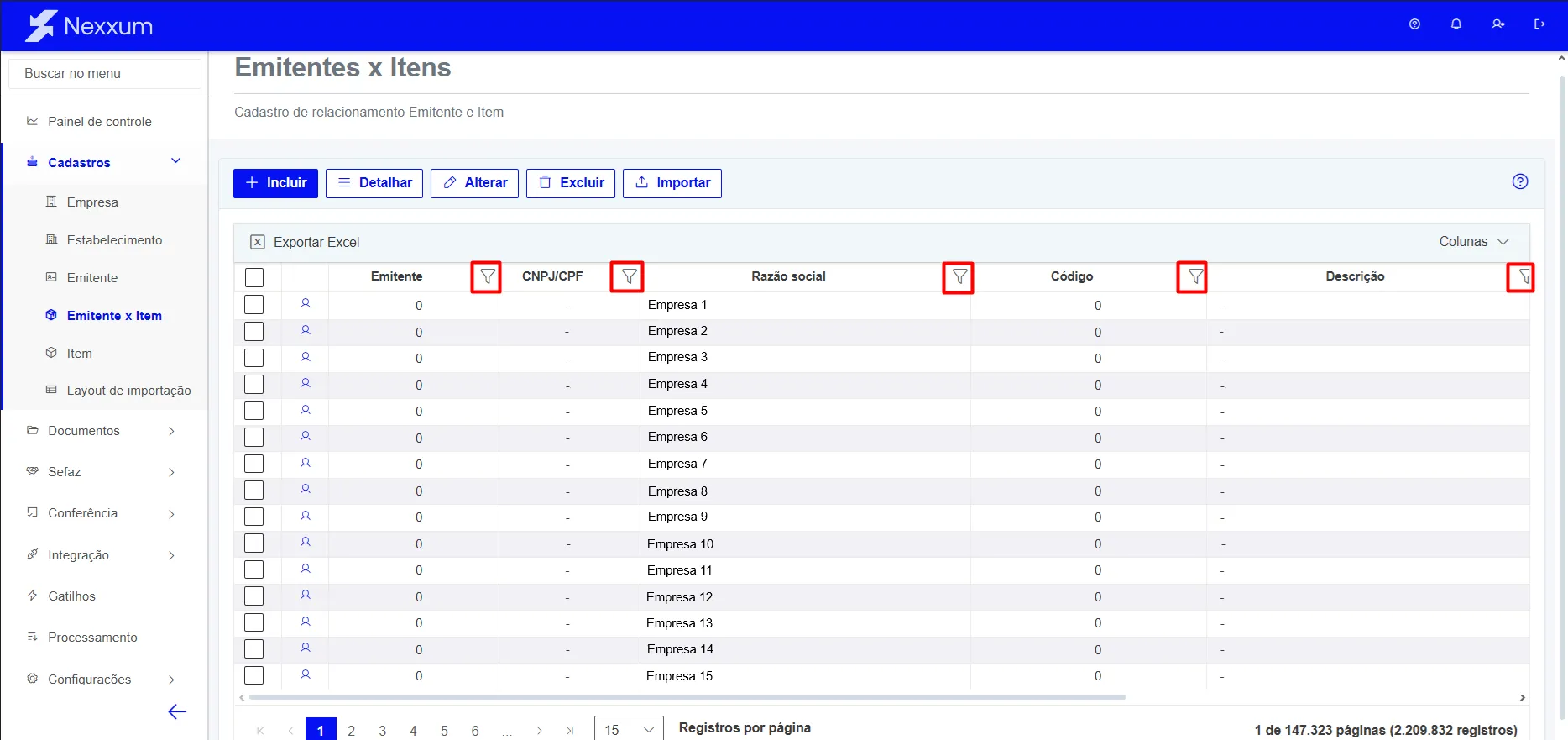
Seleção de filtros
- Controle de Resultados por Página: No rodapé do grid de consulta, é possível controlar o número de resultados por página, ajustando a quantidade de registros visualizados conforme preferência.
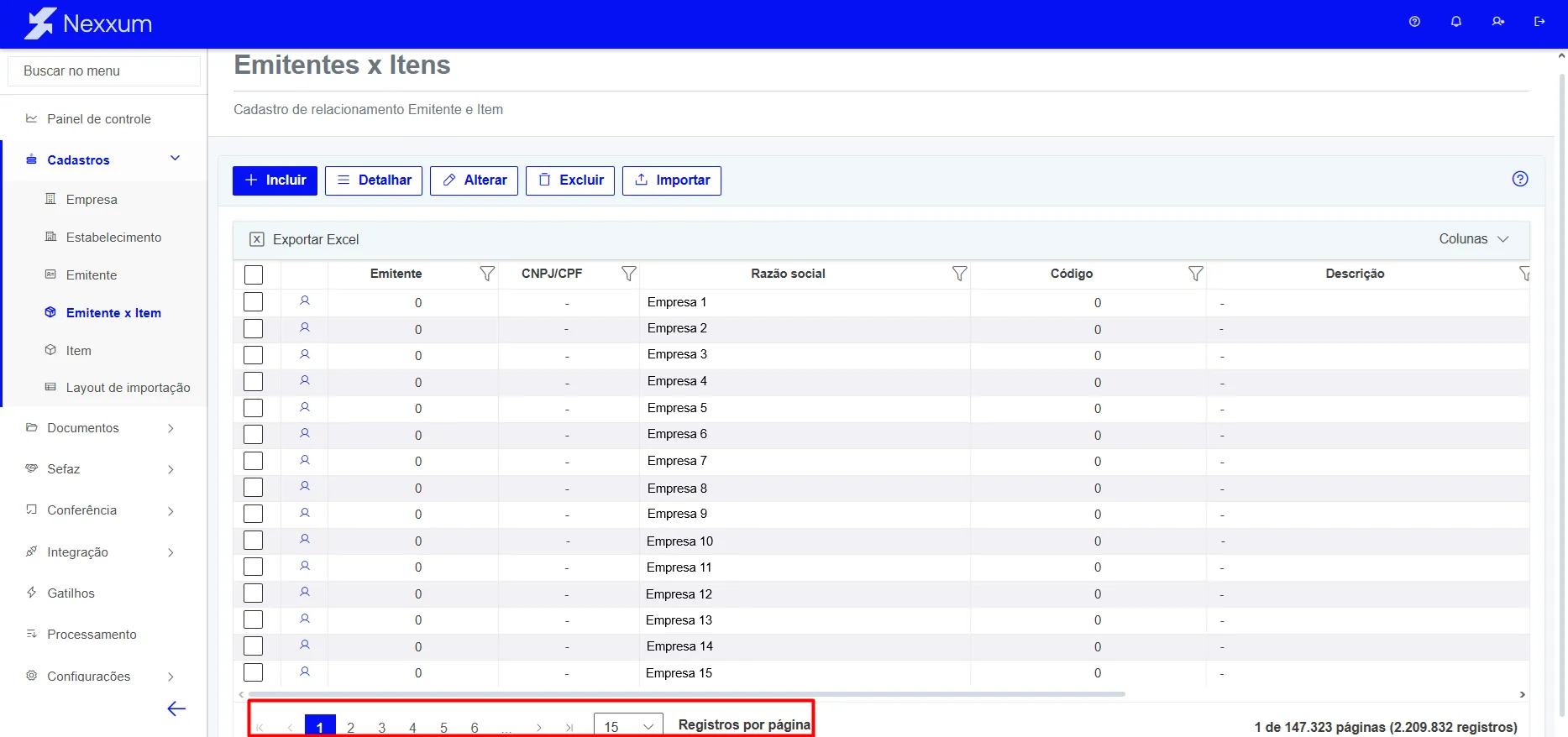
Seleção de resultados por página